
Авторизация
НАЗНАЧЕНИЕ
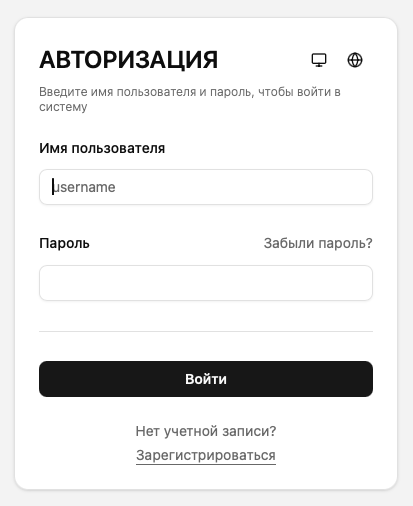
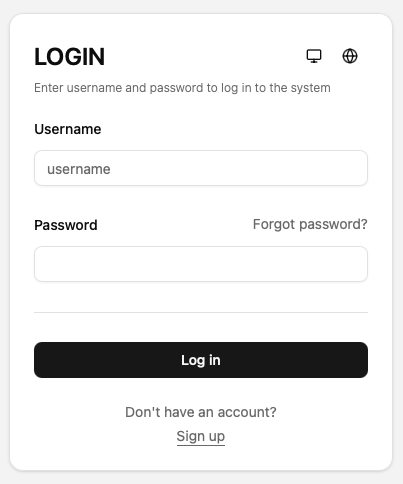
Форма предназначена для входа пользователей в систему. После успешной авторизации предоставляется доступ к защищенным разделам приложения.
ЭЛЕМЕНТЫ ИНТЕРФЕЙСА
Верхняя панель
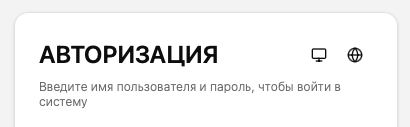
- Заголовок: "АВТОРИЗАЦИЯ"
- Переключатель темы: иконка справа (солнце/луна/монитор)
- Переключатель языка: иконка справа (глобус)
- Описание: "Введите имя пользователя и пароль, чтобы войти в систему"
Поля формы
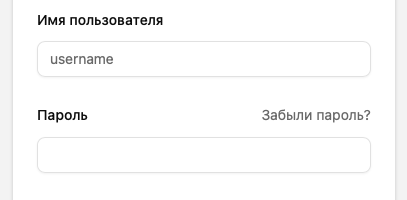
- Поле "Имя пользователя":
- Обязательное для заполнения
- Поддержка автодополнения выключена
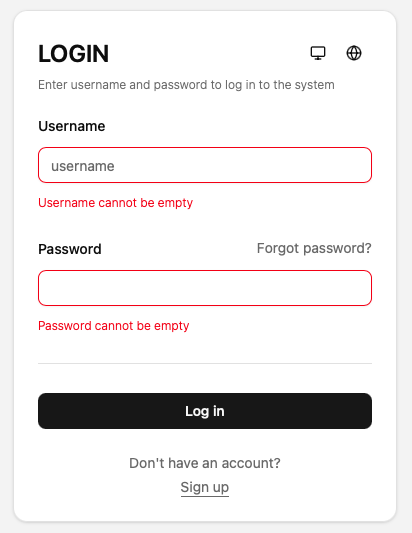
- При ошибке: красная рамка + сообщение под полем
- Поле "Пароль":
- Обязательное для заполнения
- Текст скрыт точками (●●●●●●)
- Справа от заголовка: ссылка "Забыли пароль?"
- При ошибке: красная рамка + сообщение под полем
Кнопки и ссылки
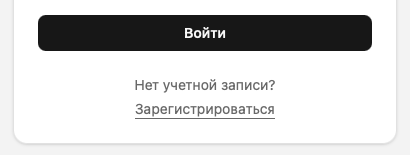
- Кнопка "Войти": основная кнопка отправки формы
- Ссылка "Зарегистрироваться": внизу формы, ведет на страницу регистрации
ПОШАГОВАЯ ИНСТРУКЦИЯ
Шаг 1: Ввод данных
- В поле "Имя пользователя" введите ваш логин
- В поле "Пароль" введите ваш пароль
Важно: Оба поля обязательны для заполнения.
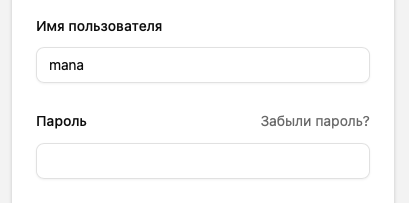
Шаг 2: Проверка данных
- При вводе данных форма автоматически проверяет:
- Не пустое ли поле "Имя пользователя"
- Не пустое ли поле "Пароль"
- Если поле не заполнено, под ним появится сообщение об ошибке
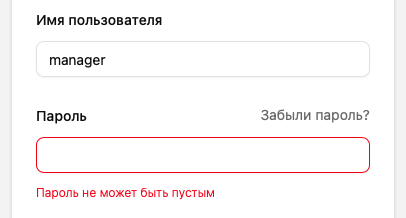
Шаг 3: Отправка формы
- Нажмите кнопку "Войти"
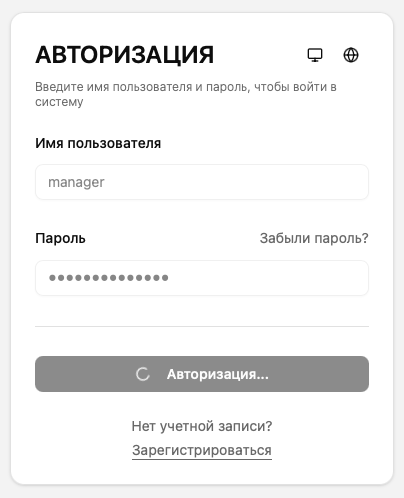
- Кнопка изменит состояние:
- Текст: "Авторизация..."
- Появится иконка загрузки (вращающийся кружок)
- Кнопка и поля ввода данных станут неактивными
- Процесс авторизации занимает примерно 3-5 секунд
Шаг 4: Результат
- При успехе:
- Появится всплывающее уведомление справа сверху
- В уведомлении будут показаны отправленные данные
- Поля формы очистятся
- При ошибке:
- Поля с ошибками подсветятся
- Под полями появятся сообщения об ошибках
[ВСТАВЬТЕ КАРТИНКУ 8: Успешное уведомление] На картинке должно быть: Форма с очищенными полями и всплывающим уведомлением в правом верхнем углу
ДОПОЛНИТЕЛЬНЫЕ ФУНКЦИИ
Смена темы интерфейса
- Нажмите на иконку переключателя темы (справа в заголовке)
- Интерфейс переключится между светлой темой, темной темой и выбором темы как в системе пользователя
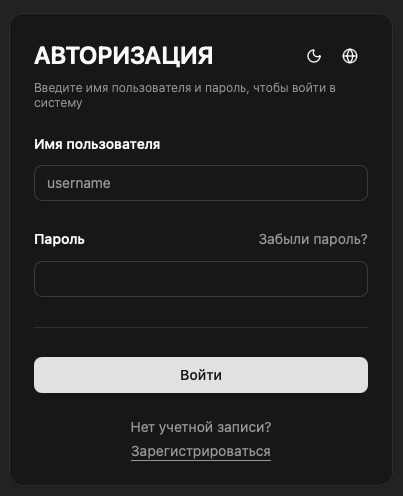
Смена языка
- Нажмите на иконку переключателя языка (справа в заголовке)
- Весь текст формы переключится на выбранный язык
Восстановление пароля
Если забыли пароль:
- Нажмите ссылку "Забыли пароль?" справа от заголовка "Пароль"
- Следуйте инструкциям на открывшейся странице
Регистрация нового аккаунта
Если нет учетной записи:
- Нажмите ссылку "Зарегистрироваться" внизу формы
- Заполните форму регистрации
СООБЩЕНИЯ ОБ ОШИБКАХ
Возможные ошибки
- "Имя пользователя не может быть пустым"
- Причина: поле "Имя пользователя" не заполнено
- Решение: введите ваш логин
- "Пароль не может быть пустым"
- Причина: поле "Пароль" не заполнено
- Решение: введите ваш пароль
Особенности отображения ошибок
- Сообщения об ошибках автоматически переводятся на выбранный язык
- Ошибки исчезают после корректного заполнения поля
- При отправке формы проверяются все поля сразу
ОСОБЕННОСТИ РАБОТЫ
Состояния интерфейса
- Обычное: все поля активны, кнопка "Войти"
- Загрузка: поля неактивны, кнопка "Авторизация..." с иконкой загрузки
- Ошибка: красная рамка у полей, сообщения об ошибках
Подсказки
- Форма поддерживает навигацию с клавиатуры (Tab/Shift+Tab)
- Можно нажать Enter в любом поле для отправки формы
- Ссылки открываются в текущей вкладке
Рекомендации по безопасности
- Не используйте простые пароли
- Не сохраняйте пароль на общедоступных компьютерах
- После работы в общественном месте обязательно выходите из системы
- Регулярно меняйте пароль
Технические требования
- Современный браузер (Chrome 90+, Firefox 88+, Safari 14+, Edge 90+)
- Включенный JavaScript
- Подключение к интернету
Если не получается войти
- Проверьте правильность ввода логина и пароля
- Убедитесь, что Caps Lock выключен
- Проверьте подключение к интернету
- Попробуйте восстановить пароль
- Обратитесь в техническую поддержку